
共享文件夹怎么设置
高级共享设置步骤 新建文件夹:在电脑桌面右击选择“新建”→“文件夹”,输入名称后按回车键。
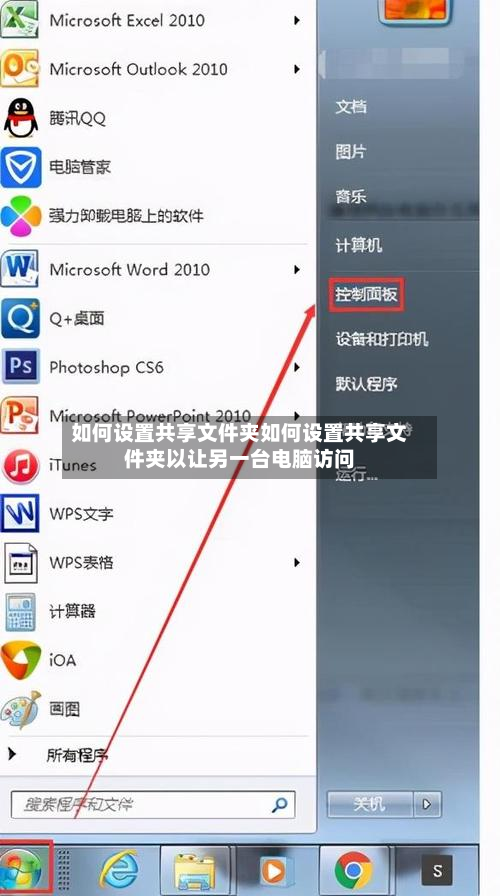
设置共享文件夹可通过高级共享和基本共享两种方式实现,具体操作如下:高级共享设置步骤 新建文件夹:在电脑桌面右击选择“新建”→“文件夹”,输入名称后按回车键。进入属性设置:右击文件夹选择“属性”,在弹出界面点击“共享”选项卡。启用高级共享:点击“高级共享”按钮,勾选“共享此文件夹”。

首先打开电脑,在说明中鼠标双击此电脑打开,如下图所示。四 如何设置共享文件夹 可以通过windows自带的用户设置来设置共享文件夹不同访问用户的权限,具体操作如下:右键点击计算机,在弹出的菜单中选中管理;五 怎么设置电脑共享文件夹 首先打开电脑,在说明中鼠标双击此电脑打开,如下图所示。
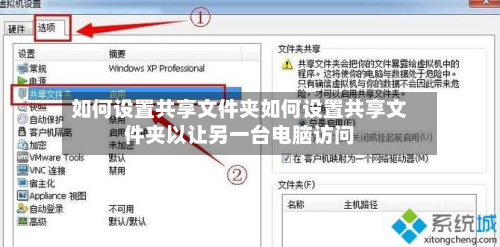
要怎么设置共享文件夹?公司和学校机房的电脑都处在同一个局域网,如果两台电脑传输大文件,用U盘或移动硬盘可能不太方便,害怕中毒,这时候最好的方式是建立一个共享文件夹,另一台电脑即可在局域网中访问该共享文件。下面小编教大家局域网中如何设置共享文件夹的方法。
怎么在局域网中设置文件夹共享呢?
设置文件夹共享名称,然后单击“下一步”按钮。
首先在电脑上找到共享文件夹,然后右键点击该文件夹,在弹出菜单中选择“属性”菜单项。
在Windows10 64位系统(以联想拯救者Y7000为例)的局域网中建立共享文件夹,可按以下步骤操作:设置共享文件夹 选择需要共享的文件夹,右键点击【属性】。在弹出的属性窗口中,切换到【共享】选项卡,点击【高级共享】。勾选【共享此文件夹】,依次点击【应用】—【确定】—【关闭】。
返回电脑桌面,找到名称为大势至局域网共享文件管理系统的快捷方式,双击打开,在弹出的登录框中输入初始账号admin和密码123,点击确定登入。启动保护并安装驱动:在该系统的左上方找到并点击启动保护,在弹出的对话框中点击安装,最后安装完成后在弹出的菜单中点击确定。
点击底下方框的权限级别向下箭头,可以设置权限。都设置好后,点击共享。
注意事项 权限管理:若需限制访问权限,可在共享设置中点击“权限”按钮,添加特定用户或组并分配读写权限。防火墙设置:确保系统防火墙未阻止文件共享服务(如Windows的“文件和打印机共享”规则)。
Windows11怎么设置共享文件夹
设置”菜单 → 点击“系统”选项 → 在左侧菜单中选择“共享” → 点击“添加文件夹”按钮。
在Windows 11上设置共享文件夹的步骤如下:基础共享设置 打开文件资源管理器,选择需要共享的文件夹,右键点击并选择“属性”。切换至“共享”选项卡,点击“高级共享”按钮。勾选“共享此文件夹”,可自定义共享名称(默认使用文件夹名),点击“应用”保存。
选择共享文件夹 右键点击需要共享的文件夹,选择“属性”,切换至“共享”选项卡。
设备访问:其他设备需通过“文件资源管理器”输入 共享电脑IP或主机名共享文件夹名 访问,或直接使用共享链接。安全性建议:若关闭密码保护共享,建议仅在可信网络中使用;对敏感数据优先使用高级共享并限制权限。通过以上步骤,可高效完成Windows 11局域网文件夹共享配置,兼顾便捷性与安全性。
在Windows 11中设置文件夹共享需依次启用网络发现、配置共享权限,并通过NTFS权限与共享权限协同确保安全性,具体步骤如下:启用网络发现和文件共享操作路径:按下 Windows + I 打开“设置”应用,选择 “网络和 Internet” “高级网络设置”。进入 “高级共享设置”,展开 “专用网络” 选项。
在Windows 11中设置文件夹共享并配置权限的完整步骤如下:配置专用网络与共享设置启用网络发现与文件共享点击任务栏网络图标,选择 “网络和Internet设置”。进入 “高级网络设置” “高级共享设置”。在 “专用网络” 部分,启用 “网络发现” 和 “文件和打印机共享”。
共享文件夹怎样设置才能让别人访问?
首先在电脑上找到共享文件夹,然后右键点击该文件夹,在弹出菜单中选择“属性”菜单项。这时就会打开该文件夹的属性窗口,点击窗口中的“共享”选项卡。在打开的共享文件夹窗口中,点击“高级共享”按钮。这时就会打开高级共享的窗口,在窗口中点击“权限”按钮。
首先需要点击所需共享的文件夹右键选项中的属性选项并点击选择选择共享页签选项,再设置共享名并点击权限按钮进入到共享文件夹权限设置窗口。然后在共享文件夹权限设置窗口点击添加按钮,点击高级进入查找页面并立即查找,并在搜索结果选择要添加的组或者用户。
选中目标文件夹在服务器电脑上,用鼠标选中需要设置权限的共享文件夹。